CNYCF 赠款门户网站
门户网站介绍
CNYCF 赠款门户网站
是纽约中部社区基金会新推出的在线赠款申请门户网站。 创建账户后,CNYCF Grants Portal 将为您提供公开资助机会列表,以及任何正在进行中、仍需采取行动或等待决定的资助申请。
以下信息将为您提供帮助:
- 在 CNYCF 赠款门户网站上创建账户的步骤
- 申请资助
- 浏览申请人仪表板


您可以通过登录页面进入系统。建议您在浏览器中将此页面加入书签,以方便访问。 选择
创建新账户
按钮。 如果您在创建账户后的任何时候记不起密码,您可以点击
忘记密码
按钮,输入您的电子邮件地址,系统将向您发送重置密码的链接。
- 首先,请访问我们的登录页面,在 CNYCF Grants Portal 上创建一个账户。
- 点击
创建新账户

- 填写您本人和贵组织的注册表。 填写完所有信息后,点击
创建账户
.

- 下一页要求您确认收到了确认电子邮件。这有助于确保您能收到本组织关于您申请的其他通信。

- 点击
继续
完成注册过程。
现在,您在该系统中拥有了一个账户,请记住,这是一个您在现在和将来的申请中都将使用的账户。
单击此处查看 Foundant 视频教程: https://support.foundant.com/hc/en-us/articles/4479853059991-GLM-Applicant-Tutorial
其他登录选项:
- 如果您已创建账户,请输入您的信息并点击
登录
. - 如果您已创建账户,但忘记了密码,请单击
忘记密码
重置密码。
确认您的电子邮件地址并创建 CNYCF Grants Portal 账户后,您将立即进入
申请
页面。 在本页中,您将看到在 “快速搜索 “下列出的任何公开资助机会。
快速搜索
栏。 该页面还将显示任何相关的截止日期以及与之相关的其他适用信息。
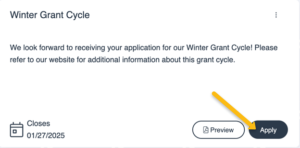
您可以通过点击
预览
按钮即可预览应用程序,而无需完成任何工作。 如果申请有资格测验,您必须通过测验才能预览申请。 要开始申请,请单击蓝色
申请
按钮。 如果您有特定应用程序的访问代码,可以在顶部的字段中输入。

所有字段填写完毕后,点击
提交
按钮提交申请。
- 如果未填写任何必填字段,或对文本问题类型的回答长度超过设定限制,系统将不允许提交表格。
- 此时会出现一条错误信息,列出需要填写或编辑的字段。这些字段用红色勾出,便于申请人在滚动表格时识别。
- 成功提交表格后,申请人将进入确认页面。
- 当您点击
继续
您将进入仪表板,在那里您可以查看已提交的申请 - 请注意,一旦提交了申请,您就不能再对其进行编辑。
- 当您点击
进入申请程序后,请注意您的联系人和组织信息将自动显示在表格顶部,在 CNYCF 赠款门户网站上生成的电子邮件历史记录也将自动显示在表格顶部。
- 如果您需要更改贵机构的信息,请直接联系社区基金会: grants@cnycf.org。
- 点击
问题列表
按钮,获取 PDF 格式的申请表副本。 - 填写完毕后,您可以点击
申请资料包
按钮,下载问题副本和您的答复。- 即使在提交申请后,您也可以随时在控制面板中查看您的申请。
- 如果申请有具体的截止日期,则会在申请表的顶部列出。
填写表格,回答问题。需要注意的有用事项:
- 请注意,带星号的字段均为必填字段,必须在提交申请前填写。
- 在填写表格时,每输入 100 个字符或每次点击退出某个字段,系统都会自动保存。
- 完成该组的所有问题后,您可以边做题边折叠问题组,以表明您已完成该部分的内容,并减少滚动时间。
- 某些字段有字符限制。
- 长度超过设置限制的回复将被保存,但会出现一条错误信息,通知您已超过限制。在根据限制缩短回复长度之前,您将无法提交表格。
- 文件上传字段每个字段只接受一个文件。
- 上传字段有大小限制。如果您尝试上传的文件大小超过设定的 MB 限制,您将收到一条错误信息,提示文件太大,将无法保存。
- 上传文件后,可通过点击 红色 X即可删除该文件,然后可以上传新文件。
- 尽管赠款门户网站是自动保存的,但仍有一个
保存
按钮。- 点击 “保存 “后,您将进入一个确认页面,这样您就知道保存成功了。
- 如果您点击
继续
您将返回表格,继续工作。 - 如果保存并退出赠款门户网站,您将访问
表格草稿
从您的
控制面板
访问表格草稿。 点击
编辑
请求右侧的链接。
- 如果您点击
- 点击 “保存 “后,您将进入一个确认页面,这样您就知道保存成功了。
要访问贵机构的
申请人控制面板
点击
主页
图标。

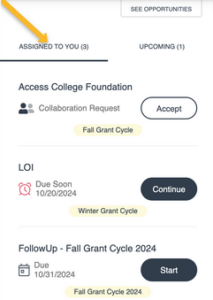
分配给您 分配给您 选项卡显示您已启动或已分配给您的任何表单。这包括打开的应用程序和报告表单。单击 “继续 “或 “开始 “访问表格。到期日在未来两周内的表格旁边会显示一个红色闹钟图标。
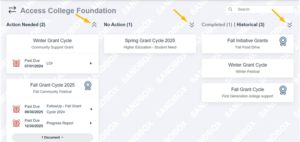
申请人仪表板的申请部分包含与待办事项面板中相同的申请信息,分为四栏:需要采取行动、未采取行动、已完成和历史记录。搜索栏可用于从任何一栏中查找特定的申请。
- 需要采取的行动栏显示任何到期的表格。
- 无操作 “栏显示管理员在处理申请时不需要申请人采取进一步操作的表格。
- 已批准的申请旁边会出现一个带状图标。
- 已完成 “一栏显示的是已获批准且所有后续工作都已标记为完成的申请。
- 历史记录栏显示申请人已关闭、拒绝或放弃的申请。
在申请卡上,您可以
点击 “申请 “或 “后续表格 “名称(例如:社区资助最终报告),继续处理已保存的申请或后续表格。
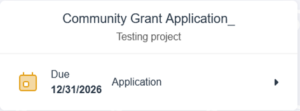
查看与申请相关的所有表格和文件
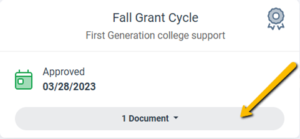
查看申请的决定状态。 申请提交后,状态将显示为 “已提交”,直至申请被批准或拒绝。
如果您的申请获得批准,您可能需要填写后续表格 ,并通过 CNYCF 赠款门户网站提交。 申请人申请联系人将收到赠款门户网站分配的每封电子邮件。如果需要更改联系人,请联系 Grants@cnycf.org。
CNYCF 赠款门户网站认为所有这些都是后续表格:
- 发放前表格
- 拨款协议
- 进展报告
- 最终报告
后续表格与其他表格/申请一样填写和提交。
- 您将从 administrator@grantinterface.com 的电子邮件中收到每份跟进表格的电子邮件通知。
- 表单只能分配给一个人,但多人可以使用协作功能共同完成一个表单。
- 后续表格的截止日期将在通知邮件中告知,同时也会在 CNYCF 赠款门户网站的 “申请人控制面板 “中的 “指定给您 “部分告知。
被拒绝的申请和网站管理员标记为已关闭的申请位于 “历史 “栏。
只能指定一人作为申请表或跟进表的牵头人。要让多人共同完成一份表格,可以使用协作功能。
在申请表或后续表格中点击网页顶部附近的 “协作“。
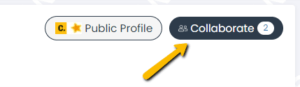
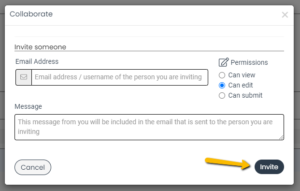
- 输入被邀请合作的人的电子邮件地址。
- 输入给该人的信息,包括有关他们需要完成或审查的问题的任何具体说明。
- 选择该协作者的权限级别。
- 权限级别为查看、编辑和提交。
- 这些合作者权限适用于申请中的所有表单,如申请表和分配给您的任何后续表单。例如,如果选择了编辑,合作者就可以编辑申请中的任何表单。
- 系统将向合作者发送电子邮件邀请,其中包含信息和登录链接。
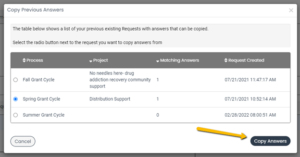
复制以前的答案 “功能可用于从以前提交的申请中提取信息到新的申请中。
在新的应用程序中,点击网页顶部附近的 “复制以前的答案“。
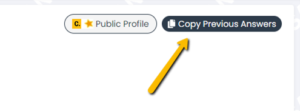
会显示与新申请问题相同的旧申请。
选择要复制回复的请求,然后单击复制答案。
- 如果新表格已有回复,则不会覆盖或影响任何新回复。
在弹出的 “确认复制答案 “框中单击 “确定“。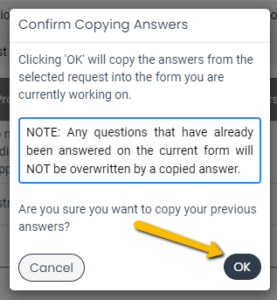
切记审查每份答复,并做出必要修改。
检查是否还有其他问题需要回答。
新闻与故事
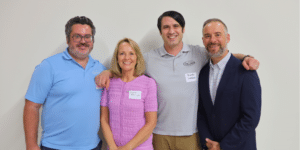
卡尤加县居民投票选定布克·T·华盛顿中心,该中心将获得7.5万美元用于开展一项以青年为重点的项目
这笔获奖资助金将用于建立一个覆盖全县的青少年资源项目。该项目旨在为青少年提供一个固定的求助渠道,帮助他们解决健康、住房、财务、教育和职业等方面的需求。
卡尤加县居民受邀对由社区设计的、总额为75,000美元的项目进行投票
获奖项目将于10月1日的社区庆祝活动上公布

关于将股票整理成一堆的小贴士(以及其他提醒)!
随着客户将注意力转向年终税务和财务规划,现在正是重新审视2026年慈善捐赠策略的理想时机。以下将介绍“集中捐赠”、增值证券和“合格慈善分配”如何帮助客户实现其慈善和财务目标。
纽约中部社区基金会欢迎新员工加入
纽约中部社区基金会已聘请玛德琳·蒂博律师担任慈善顾问。
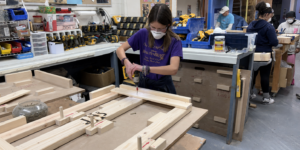
向中纽约地区非营利组织发放了超过130万美元的资金
纽约中部社区基金会最近从我们的“社区基金”以及各类“特定领域基金”中,向当地非营利组织发放了总额为1,301,606美元的资助款。

我们在做什么 | CNYCF 员工更新
我们的员工不仅以服务社区为荣,更以积极塑造社区的未来为荣。请继续阅读,了解我们的团队成员如何凭借专业知识和满腔热忱,推动积极变革并激励社区中的其他人。

为什么你的个人退休账户(IRA)可能是你最有力的慈善资产
您的个人退休账户(IRA)不仅能为您的退休生活提供资金支持,还能帮助您支持您关心的公益事业,同时带来宝贵的税收优惠。
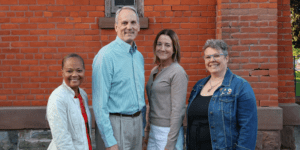
科特兰县居民选定该商会,以获得7.5万美元用于扩大托儿服务
这笔获奖资助金将用于帮助商会聘请一名项目专员,由其负责统筹规划、可行性研究及筹款工作,将原帕克小学改造为一所幼儿教育中心和社区活动中心。

仁爱传承:劳伦斯·A·霍夫勒赠予纽约中部的礼物
近60年来,劳伦斯·“拉里”·霍夫勒一直将纽约州中部视为自己的家。通过一笔深思熟虑的遗赠,他正回馈这个塑造了他一生的社区,并为子孙后代留下深远的影响。
卡尤加县居民投票选定布克·T·华盛顿中心,该中心将获得7.5万美元用于开展一项以青年为重点的项目
这笔获奖资助金将用于建立一个覆盖全县的青少年资源项目。该项目旨在为青少年提供一个固定的求助渠道,帮助他们解决健康、住房、财务、教育和职业等方面的需求。
卡尤加县居民受邀对由社区设计的、总额为75,000美元的项目进行投票
获奖项目将于10月1日的社区庆祝活动上公布
关于将股票整理成一堆的小贴士(以及其他提醒)!
随着客户将注意力转向年终税务和财务规划,现在正是重新审视2026年慈善捐赠策略的理想时机。以下将介绍“集中捐赠”、增值证券和“合格慈善分配”如何帮助客户实现其慈善和财务目标。
纽约中部社区基金会欢迎新员工加入
纽约中部社区基金会已聘请玛德琳·蒂博律师担任慈善顾问。
向中纽约地区非营利组织发放了超过130万美元的资金
纽约中部社区基金会最近从我们的“社区基金”以及各类“特定领域基金”中,向当地非营利组织发放了总额为1,301,606美元的资助款。
我们在做什么 | CNYCF 员工更新
我们的员工不仅以服务社区为荣,更以积极塑造社区的未来为荣。请继续阅读,了解我们的团队成员如何凭借专业知识和满腔热忱,推动积极变革并激励社区中的其他人。
为什么你的个人退休账户(IRA)可能是你最有力的慈善资产
您的个人退休账户(IRA)不仅能为您的退休生活提供资金支持,还能帮助您支持您关心的公益事业,同时带来宝贵的税收优惠。
科特兰县居民选定该商会,以获得7.5万美元用于扩大托儿服务
这笔获奖资助金将用于帮助商会聘请一名项目专员,由其负责统筹规划、可行性研究及筹款工作,将原帕克小学改造为一所幼儿教育中心和社区活动中心。
仁爱传承:劳伦斯·A·霍夫勒赠予纽约中部的礼物
近60年来,劳伦斯·“拉里”·霍夫勒一直将纽约州中部视为自己的家。通过一笔深思熟虑的遗赠,他正回馈这个塑造了他一生的社区,并为子孙后代留下深远的影响。