Portal de Subvenciones del CNYCF
presentación del portal
Portal de Subvenciones de la CNYCF
es el nuevo portal online de solicitud de subvenciones de la Central New York Community Foundation. Al crear una cuenta, el Portal de Subvenciones del CNYCF te da acceso a una lista de oportunidades de financiación abiertas, y a cualquier solicitud de financiación actualmente en curso, que aún requiera una acción o que esté a la espera de una decisión.
A continuación encontrarás información que te ayudará:
- Pasos para crear una cuenta en el Portal de Subvenciones del CNYCF
- Solicitar financiación
- Navegar por el panel de candidatos


Accederás al sistema a través de la página de inicio de sesión. Te recomendamos que marques esta página en tu navegador de Internet para facilitar el acceso. Selecciona el botón
Crear cuenta nueva
. Si en cualquier momento después de crear una cuenta no recuerdas tu contraseña, puedes hacer clic en el botón
Olvidé mi contraseña
introduce tu dirección de correo electrónico y se te enviará un enlace para restablecer tu contraseña.
- Empieza por crear una cuenta en el Portal de Subvenciones del CNYCF, visitando nuestra página de inicio de sesión.
- Haz clic en el botón
Crear nueva cuenta

- Rellena el Formulario de Inscripción para ti y para tu organización. Después de rellenar toda la información, haz clic en
Crear cuenta
.

- La siguiente página te pide que verifiques que has recibido el correo electrónico de confirmación. Esto ayuda a garantizar que recibirás otras comunicaciones de esta organización sobre tu solicitud.

- Haz clic en
Continuar
para finalizar el proceso de registro.
Ahora tienes una cuenta en este sistema, y recuerda que es una cuenta que utilizarás tanto para las solicitudes actuales como para las futuras.
Haz clic aquí para ver un vídeo tutorial de Foundant: https://support.foundant.com/hc/en-us/articles/4479853059991-GLM-Applicant-Tutorial
Otras opciones para iniciar sesión:
- Si ya has creado una cuenta, introduce tus datos y haz clic en
Iniciar sesión
. - Si ya has creado una cuenta pero has olvidado tu contraseña, haz clic en
Olvidé mi contraseña
para restablecerla.
Una vez confirmada tu dirección de correo electrónico y creada tu cuenta en el Portal de Subvenciones del CNYCF, accederás inmediatamente a la sección
Solicitar
página. En esta página, verás todas las oportunidades de subvención abiertas listadas bajo el epígrafe
Búsqueda rápida
rápida. Esta página también te mostrará los plazos pertinentes y otra información aplicable relacionada con ellos.
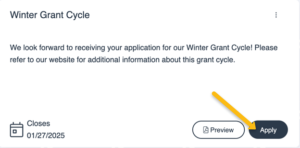
Puedes previsualizar una solicitud sin tener que completar ningún trabajo haciendo clic en
Vista previa
. Si la solicitud tiene un cuestionario de elegibilidad, no podrás previsualizar la solicitud hasta que lo hayas superado. Para iniciar una solicitud, haz clic en el botón azul
Solicitar
debajo de la oportunidad a la que te gustaría presentarte. Si tienes un código de acceso para una aplicación concreta, puedes introducirlo en el campo de la parte superior.

Cuando todos los campos estén completos, envía la solicitud haciendo clic en el botón
Enviar
en la parte inferior del formulario.
- Si algún campo obligatorio no se rellenó, o una respuesta a un tipo de pregunta de texto es más larga que el límite establecido, el sistema no permitirá que se envíe el formulario.
- Aparece un mensaje de error con una lista de los campos que hay que rellenar o editar. Estos campos aparecen en rojo para que sean fáciles de identificar cuando el solicitante se desplace por el formulario.
- Cuando un formulario se envíe correctamente, el Solicitante accederá a una página de confirmación.
- Cuando pulses
Continuar
accederás a tu panel de control, donde podrás VER la solicitud enviada. - Ten en cuenta que, una vez enviada una solicitud, ya no podrás editarla.
- Cuando pulses
Una vez en la aplicación, ten en cuenta que tu información de contacto y de la organización aparecerá automáticamente en la parte superior del formulario, así como el historial de correos electrónicos generados en el Portal de Subvenciones del CNYCF.
- Ponte en contacto directamente con la Fundación Comunitaria en grants@cnycf.org si necesitas cambiar la información de tu organización.
- Haz clic en
Lista de preguntas
para obtener una copia en PDF de la solicitud. - Una vez completado, puedes hacer clic en el botón
Paquete de solicitud
para descargar una copia de las preguntas y tus respuestas.- Siempre puedes ver tu solicitud en tu Panel de control, incluso después de enviarla.
- Si la solicitud tiene un plazo específico, se indicará en la parte superior de la solicitud.
Recorre el formulario respondiendo a las preguntas. Cosas útiles a tener en cuenta:
- Ten en cuenta que los campos marcados con un asterisco son obligatorios y deben rellenarse antes de enviar la solicitud.
- A medida que completes el formulario, el sistema se autoguardará cada 100 caracteres tecleados o cada vez que hagas clic fuera de un campo.
- Puedes colapsar los grupos de preguntas a medida que avanzas, una vez que hayas terminado todas las preguntas de ese grupo, como indicador para ti mismo de que has completado esa sección y reducir el tiempo de desplazamiento.
- Algunos campos tienen límites de caracteres.
- Las respuestas que superen el límite establecido se guardarán, pero aparecerá un mensaje de error informándote de que se ha superado el límite. No se te permitirá enviar el formulario hasta que la longitud de la respuesta haya disminuido de acuerdo con el límite.
- Los campos de carga de archivos sólo aceptarán un archivo por campo.
- Los campos de subida tienen límites de tamaño. Si intentas subir un archivo que supera el límite de MB establecido, recibirás un mensaje de error indicando que el archivo es demasiado grande y no se guardará.
- Una vez cargado un archivo, puedes eliminarlo pulsando el botón rojo X junto al nombre del archivo y se podrá subir un nuevo archivo.
- Aunque el Portal de Subvenciones se autoguarda, sigue habiendo un
Guardar
en la parte inferior del formulario.- Cuando hagas clic en Guardar, se te dirigirá a una página de confirmación, para que sepas que has guardado correctamente.
- Si pulsas
Continuar
volverás al formulario para que puedas seguir trabajando. - Si guardas y sales del Portal de Subvenciones, accederás al
borrador del formulario
desde tu
Panel de control
la próxima vez que te conectes. Continúa donde lo dejaste pulsando el botón
Editar
a la derecha de la solicitud.
- Si pulsas
- Cuando hagas clic en Guardar, se te dirigirá a una página de confirmación, para que sepas que has guardado correctamente.
Para acceder al
Panel de candidatos
haz clic en el botón
casa
en la parte superior de tu página.

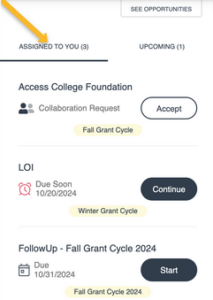
El Asignados a ti muestra los formularios que has iniciado o que te han sido asignados. Esto incluye tanto las aplicaciones abiertas como los formularios de informes. Pulsa Continuar o Iniciar para acceder al formulario. Aparecerá un icono rojo de despertador junto a los formularios que tengan una fecha de vencimiento dentro de las próximas dos semanas.
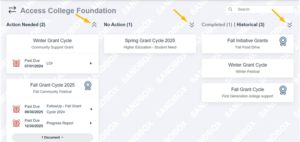
La sección de solicitudes del panel de control del solicitante contiene la misma información de solicitud del panel de tareas pendientes en cuatro columnas: Acción necesaria, Sin acción, Completada e Histórica. La barra de búsqueda puede utilizarse para encontrar solicitudes concretas de cualquier columna.
- La columna Acción necesaria muestra los formularios que están pendientes.
- La columna Sin acción muestra los formularios que no necesitan más acciones por parte del solicitante mientras los administradores procesan la solicitud.
- Aparecerá un icono en forma de cinta junto a las solicitudes aprobadas.
- La columna Completadas muestra las solicitudes que han sido aprobadas y han tenido todos los seguimientos marcados como completados.
- La columna Histórico muestra las solicitudes del solicitante que han sido cerradas, denegadas o abandonadas.
En una tarjeta de solicitud puedes
Continúa trabajando en una solicitud guardada o en los formularios de seguimiento haciendo clic en Solicitud o en el nombre de los formularios de seguimiento (por ejemplo, Informe Final de la Subvención Comunitaria).
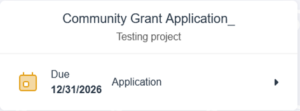
Ver todos los formularios y archivos asociados a una solicitud
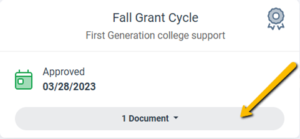
Ver el estado de decisión de la solicitud. Una vez enviada una solicitud, el estado será Enviado hasta que la solicitud sea Aprobada o Denegada.
Si se aprueba tu solicitud, es posible que se te asignen Formularios de seguimiento que deberás cumplimentar y enviar a través del Portal de Subvenciones del CNYCF. El contacto de la solicitud del candidato recibirá un correo electrónico por cada seguimiento asignado desde el Portal de Subvenciones. Si necesitas cambiar la persona de contacto, ponte en contacto con Grants@cnycf.org.
El Portal de Subvenciones del CNYCF considera que todos estos son Formularios de Seguimiento:
- Formulario de preadjudicación
- Convenios de subvención
- Informes de progreso
- Informes finales
Los Formularios de Seguimiento se rellenan y envían como otros formularios/solicitudes.
- Recibirás una notificación por correo electrónico de cada Formulario de seguimiento en la dirección administrator@grantinterface.com.
- Los formularios sólo pueden asignarse a una persona, pero varias personas pueden trabajar juntas en un formulario utilizando la función Colaborar.
- Las fechas de vencimiento de los formularios de Seguimiento se comunicarán en el correo electrónico de notificación y también en el Panel del Solicitante del Portal de Subvenciones del CNYCF, en la sección Asignado a ti.
Las solicitudes denegadas y las solicitudes marcadas como cerradas por el administrador del sitio se encuentran en la columna Histórico.
Sólo se puede asignar a una persona como responsable de un formulario de solicitud o de seguimiento. Para permitir que varias personas trabajen juntas en un formulario, puedes utilizar la función Colaborar.
Cuando estés en la solicitud o en el formulario de seguimiento, haz clic en Colaborar, cerca de la parte superior de la página web.
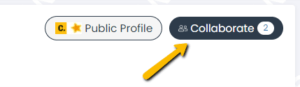
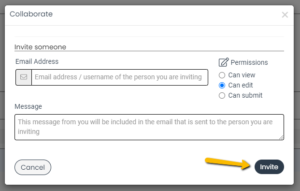
- Introduce la dirección de correo electrónico de la persona invitada a colaborar en la solicitud.
- Introduce un mensaje para esa persona, incluyendo instrucciones específicas sobre las preguntas que debe completar o revisar.
- Selecciona el nivel de permiso para este colaborador.
- Los niveles de permiso son ver, editar y enviar.
- Estos permisos de colaborador se aplican a todos los formularios dentro de la solicitud, como la solicitud y cualquier seguimiento que se te haya asignado. Si se selecciona editar, por ejemplo, el colaborador puede editar cualquier formulario dentro de la solicitud.
- El sistema enviará una invitación por correo electrónico al colaborador con el mensaje y un enlace para iniciar sesión.
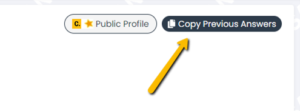
La función “Copiar respuestas anteriores” se puede utilizar para extraer información de una solicitud enviada previamente a una nueva solicitud.
En la nueva solicitud, haz clic en Copiar respuestas anteriores en la parte superior de la página web.
Se muestran las solicitudes anteriores que tienen las mismas preguntas que la nueva solicitud.
Selecciona la petición de la que quieres copiar las respuestas y haz clic en Copiar respuestas.
- Si el nuevo formulario ya tiene respuestas, esto no sobrescribirá ni afectará a las nuevas respuestas.
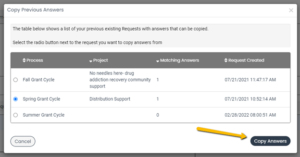
Haz clic en Aceptar en el cuadro emergente Confirmar copia de respuestas.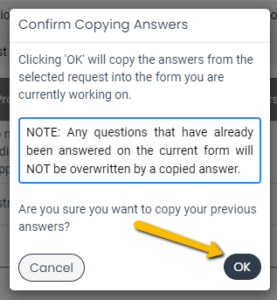
Recuerda revisar cada respuesta y hacer los cambios necesarios.
Comprueba si queda alguna pregunta por responder.
Noticias e Historias
La Fundación Comunitaria del Centro de Nueva York da la bienvenida a una nueva incorporación
La Fundación Comunitaria del Centro de Nueva York ha contratado a Madeline Thibault, abogada, como ...
Se han repartido más de 1,3 millones de dólares entre organizaciones sin ánimo de lucro de la región de CNY
La Fundación Comunitaria del Centro de Nueva York ha repartido hace poco 1.301.606 dólares en ...

Qué estamos haciendo | Actualizaciones del personal del CNYCF
Nuestro equipo se enorgullece no solo de servir a nuestra comunidad, sino también de contribuir ...

Por qué tu IRA podría ser tu activo benéfico más potente
Tu IRA puede hacer mucho más que financiar tu jubilación. También puede ayudarte a apoyar ...

La Cámara de Comercio, elegida por los vecinos del condado de Cortland, recibirá 75 000 dólares para ampliar los servicios de guardería
La subvención que se conceda se destinará a ayudar a la cámara a contratar a ...

Un legado de bondad: la donación de Laurence A. Hoefler al centro de Nueva York
Desde hace casi 60 años, Laurence «Larry» Hoefler tiene su hogar en el centro de ...

El programa de formación de WCNY ayuda a 40 personas a empezar una nueva carrera profesional
Una inversión de impacto de 490 000 dólares ayudó a WCNY a formar a 40 ...
La Fundación Comunitaria del Centro de Nueva York da la bienvenida a una nueva incorporación
La Fundación Comunitaria de Nueva York Central ha contratado a Carly Christian como responsable de ...
El Fondo Comunitario de Cayuga reparte más de 165 000 dólares en subvenciones
El Fondo Comunitario de Cayuga ha anunciado a los beneficiarios de sus subvenciones para 2026.
La Fundación Comunitaria del Centro de Nueva York da la bienvenida a una nueva incorporación
La Fundación Comunitaria del Centro de Nueva York ha contratado a Madeline Thibault, abogada, como ...
Se han repartido más de 1,3 millones de dólares entre organizaciones sin ánimo de lucro de la región de CNY
La Fundación Comunitaria del Centro de Nueva York ha repartido hace poco 1.301.606 dólares en ...
Qué estamos haciendo | Actualizaciones del personal del CNYCF
Nuestro equipo se enorgullece no solo de servir a nuestra comunidad, sino también de contribuir ...
Por qué tu IRA podría ser tu activo benéfico más potente
Tu IRA puede hacer mucho más que financiar tu jubilación. También puede ayudarte a apoyar ...
La Cámara de Comercio, elegida por los vecinos del condado de Cortland, recibirá 75 000 dólares para ampliar los servicios de guardería
La subvención que se conceda se destinará a ayudar a la cámara a contratar a ...
Un legado de bondad: la donación de Laurence A. Hoefler al centro de Nueva York
Desde hace casi 60 años, Laurence «Larry» Hoefler tiene su hogar en el centro de ...
El programa de formación de WCNY ayuda a 40 personas a empezar una nueva carrera profesional
Una inversión de impacto de 490 000 dólares ayudó a WCNY a formar a 40 ...
La Fundación Comunitaria del Centro de Nueva York da la bienvenida a una nueva incorporación
La Fundación Comunitaria de Nueva York Central ha contratado a Carly Christian como responsable de ...
El Fondo Comunitario de Cayuga reparte más de 165 000 dólares en subvenciones
El Fondo Comunitario de Cayuga ha anunciado a los beneficiarios de sus subvenciones para 2026.