Portail des subventions de la CNYCF
présentation du portail
Le portail de subventions de la CNYCF
est le nouveau portail de demande de subvention en ligne de la Central New York Community Foundation. Après avoir créé un compte, le portail des subventions de la CNYCF vous permet d’accéder à une liste d’opportunités de financement ouvertes, ainsi qu’à toutes les demandes de financement en cours, nécessitant encore une action ou en attente d’une décision.
Vous trouverez ci-dessous des informations pour vous aider :
- Marche à suivre pour créer un compte sur le portail des subventions de la CNYCF
- Demande de financement
- Naviguez dans le tableau de bord du candidat


Vous accéderez au système via la page de connexion. Nous vous recommandons de mettre cette page en signet dans votre navigateur Internet pour y accéder plus facilement. Sélectionnez l’option
Créer un nouveau compte
. Si, à tout moment après avoir créé un compte, vous ne vous souvenez plus de votre mot de passe, vous pouvez cliquer sur le bouton “Mot de passe oublié”.
Oublier votre mot de passe
et saisir votre adresse électronique. Vous recevrez alors un lien vous permettant de réinitialiser votre mot de passe.
- Commencez par créer un compte sur le portail des subventions de la CNYCF, en visitant notre page de connexion.
- Cliquez sur le bouton
Créer un nouveau compte

- Remplissez le formulaire d’inscription pour vous-même et votre organisation. Après avoir rempli toutes les informations, cliquez sur
Créer un compte
.

- La page suivante vous demande de vérifier que vous avez bien reçu votre courriel de confirmation. Cela permet de s’assurer que vous recevrez d’autres communications de cette organisation au sujet de votre candidature.

- Cliquez sur
Continuer
pour terminer la procédure d’enregistrement.
Vous disposez maintenant d’un compte dans ce système, et n’oubliez pas qu’il s’agit d’un compte que vous utiliserez pour vos demandes actuelles et futures.
Cliquez ici pour visionner un tutoriel vidéo de Foundant : https://support.foundant.com/hc/en-us/articles/4479853059991-GLM-Applicant-Tutorial
Autres options de connexion :
- Si vous avez déjà créé un compte, entrez vos informations et cliquez sur
Se connecter
. - Si vous avez déjà créé un compte mais que vous avez oublié votre mot de passe, cliquez sur
Oublié votre mot de passe
pour le réinitialiser.
Après avoir confirmé votre adresse électronique et créé votre compte sur le portail des subventions de la CNYCF, vous serez immédiatement redirigé vers la page
Postuler
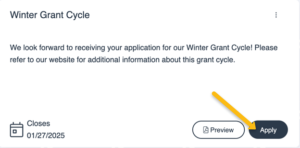
de demande de subvention. Sur cette page, vous verrez toutes les opportunités de subventions ouvertes listées sous la rubrique
Recherche rapide
sous la barre de recherche rapide. Cette page vous indiquera également toutes les échéances et autres informations pertinentes qui s’y rapportent.
Vous pouvez prévisualiser une demande sans avoir à effectuer de travail en cliquant sur le bouton
prévisualisation
bouton. Si la demande comporte un quiz d’admissibilité, vous ne pourrez pas prévisualiser la demande tant que vous n’aurez pas réussi. Pour commencer une demande, cliquez sur le bouton bleu
postuler
sous l’opportunité à laquelle vous souhaitez postuler. Si vous disposez d’un code d’accès pour une application spécifique, vous pouvez le saisir dans le champ situé en haut de la page.

Lorsque tous les champs sont remplis, soumettez la demande en cliquant sur le bouton
Soumettre
au bas du formulaire.
- Si des champs obligatoires n’ont pas été remplis ou si une réponse à une question de type texte est plus longue que la limite fixée, le système n’autorisera pas l’envoi du formulaire.
- Un message d’erreur apparaît, énumérant les champs qui doivent être complétés ou modifiés. Ces champs sont encadrés en rouge afin d’être facilement identifiables lorsque le demandeur parcourt le formulaire.
- Lorsqu’un formulaire est soumis avec succès, le demandeur est dirigé vers une page de confirmation.
- Lorsque vous cliquez sur
Continuer
vous accédez à votre tableau de bord où vous pouvez VISUALISER la demande que vous avez soumise. - Veuillez noter qu’une fois qu’une demande a été soumise, vous ne pouvez plus la modifier.
- Lorsque vous cliquez sur
Une fois dans le formulaire de demande, notez que vos coordonnées et celles de votre organisation s’afficheront automatiquement en haut du formulaire, ainsi que l’historique des courriels générés dans le portail des subventions de la CNYCF.
- Contactez directement la Community Foundation à l’adresse grants@cnycf.org si vous avez besoin de modifier les informations relatives à votre organisation.
- Cliquez sur la
Liste des questions
pour obtenir une copie PDF de l’application. - Une fois le formulaire rempli, vous pouvez cliquer sur le bouton
Dossier de candidature
pour télécharger une copie des questions et de vos réponses.- Vous pouvez toujours consulter votre demande dans votre tableau de bord, même après l’avoir envoyée.
- Si la demande comporte une date limite spécifique, celle-ci est indiquée en haut de la demande.
Parcourez le formulaire en répondant aux questions. Points utiles à noter :
- Veuillez noter que les champs marqués d’un astérisque sont obligatoires et doivent être complétés avant l’envoi de la candidature.
- Au fur et à mesure que vous remplissez le formulaire, le système procède à une sauvegarde automatique tous les 100 caractères saisis ou chaque fois que vous cliquez pour sortir d’un champ.
- Vous pouvez réduire les groupes de questions au fur et à mesure, une fois que vous avez répondu à toutes les questions de ce groupe, afin de vous indiquer que vous avez terminé cette section et de réduire le temps de défilement.
- Certains champs sont limités en nombre de caractères.
- Les réponses plus longues que la limite fixée seront enregistrées, mais un message d’erreur apparaîtra pour vous informer que la limite a été dépassée. Vous ne pourrez pas soumettre le formulaire tant que la longueur de la réponse n’aura pas été réduite conformément à la limite fixée.
- Les champs de téléchargement de fichiers n’acceptent qu’un seul fichier par champ.
- Les champs de téléchargement sont limités en taille. Si vous tentez de télécharger un fichier dont la taille est supérieure à la limite fixée en Mo, vous recevrez un message d’erreur indiquant que le fichier est trop volumineux et qu’il ne sera pas enregistré.
- Une fois qu’un fichier a été téléchargé, il peut être supprimé en cliquant sur le bouton rouge X rouge à côté du nom du fichier et un nouveau fichier peut être téléchargé.
- Même si le portail des subventions procède à une sauvegarde automatique, il est toujours possible d’effectuer une sauvegarde.
Sauvegarder
au bas du formulaire.- Lorsque vous cliquez sur Enregistrer, une page de confirmation s’affiche pour vous indiquer que l’enregistrement a été effectué avec succès.
- Si vous cliquez sur
Continuer
vous serez ramené dans le formulaire et vous pourrez continuer à travailler. - Si vous sauvegardez et quittez le portail des subventions, vous accéderez à la
projet de formulaire
à partir de votre
tableau de bord
lors de votre prochaine connexion. Reprenez là où vous vous êtes arrêté en cliquant sur le bouton
Modifier
à droite de la demande.
- Si vous cliquez sur
- Lorsque vous cliquez sur Enregistrer, une page de confirmation s’affiche pour vous indiquer que l’enregistrement a été effectué avec succès.
Pour accéder au
Tableau de bord du candidat
cliquez sur l’icône
maison
en haut de votre page.

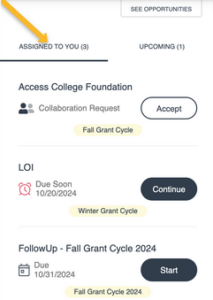
Les Qui vous est attribué affiche tous les formulaires que vous avez lancés ou qui vous ont été attribués. Il s’agit des applications ouvertes et des formulaires de rapport. Cliquez sur Continuer ou Commencer pour accéder au formulaire. Une icône de réveil rouge apparaît à côté des formulaires dont la date d’échéance se situe dans les deux semaines à venir.
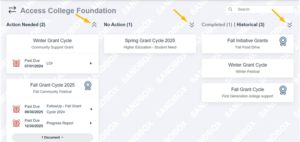
La section “Demande” du tableau de bord du candidat contient les mêmes informations que celles du panneau “A faire”, réparties en quatre colonnes : Action nécessaire, Pas d’action, Terminée et Historique. La barre de recherche peut être utilisée pour trouver des demandes spécifiques dans n’importe quelle colonne.
- La colonne Action nécessaire affiche tous les formulaires qui doivent être remplis.
- La colonne Pas d’action affiche les formulaires qui ne nécessitent pas d’action supplémentaire de la part du demandeur lors du traitement de la demande par les administrateurs.
- Une icône en forme de ruban apparaît à côté des demandes approuvées.
- La colonne Terminé affiche les demandes qui ont été approuvées et dont tous les suivis ont été marqués comme terminés.
- La colonne Historique affiche les demandes du demandeur qui ont été clôturées, refusées ou abandonnées.
Sur une carte de demande, vous pouvez :
Continuez à travailler sur une demande sauvegardée ou sur des formulaires de suivi en cliquant sur le nom de la demande ou du formulaire de suivi (ex. Rapport final de la subvention communautaire).
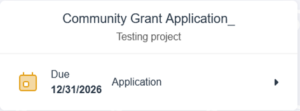
Visualiser tous les formulaires et fichiers associés à une demande
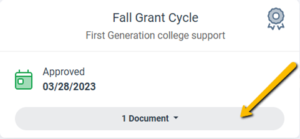
Consultez le statut de la décision de la demande. Une fois qu’une demande a été soumise, le statut est ” Soumis ” jusqu’à ce que la demande soit approuvée ou refusée.
Si votre demande est approuvée, il se peut que l’on vous attribue des formulaires de suivi à remplir et à soumettre via le portail des subventions de la CNYCF. Le contact du demandeur recevra un courriel pour chaque suivi assigné à partir du portail des subventions. Si vous souhaitez changer de personne de contact, veuillez contacter Grants@cnycf.org.
Le portail des subventions de la CNYCF considère tous ces formulaires comme des formulaires de suivi :
- Formulaire de pré-attribution
- Conventions de subvention
- Rapports d’avancement
- Rapports finaux
Les formulaires de suivi sont complétés et soumis comme les autres formulaires/demandes.
- Vous recevrez une notification par courriel pour chaque formulaire de suivi à partir du courriel administrator@grantinterface.com.
- Les formulaires ne peuvent être attribués qu’à une seule personne, mais plusieurs personnes peuvent travailler ensemble sur un formulaire en utilisant la fonction Collaborer.
- Les dates d’échéance des formulaires de suivi seront communiquées dans l’e-mail de notification et également sur le tableau de bord du candidat du portail des subventions de la CNYCF dans la section “Assigned To You” (assigné à vous).
Les demandes refusées et les demandes marquées comme closes par l’administrateur du site se trouvent dans la colonne Historique.
Une seule personne peut être désignée comme responsable d’un formulaire de demande ou de suivi. Pour permettre à plusieurs personnes de travailler ensemble sur un formulaire, vous pouvez utiliser la fonction Collaborer.
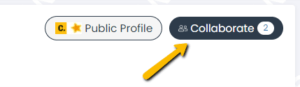
Lorsque vous êtes sur le formulaire de demande ou de suivi, cliquez sur Collaborer en haut de la page web.
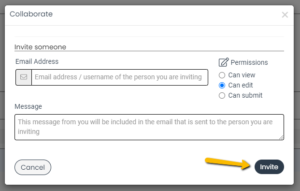
- Saisissez l’adresse électronique de la personne invitée à collaborer à la demande.
- Saisissez un message à l’intention de cette personne, y compris des instructions spécifiques sur les questions qu’elle doit remplir ou réviser.
- Sélectionnez le niveau d’autorisation pour ce collaborateur.
- Les niveaux d’autorisation sont la visualisation, l’édition et la soumission.
- Ces autorisations du collaborateur s’appliquent à tous les formulaires de la demande, tels que la demande et les suivis qui vous ont été attribués. Si l’option “modifier” est sélectionnée, par exemple, le collaborateur peut modifier tous les formulaires de la demande.
- Le système enverra au collaborateur une invitation par courrier électronique contenant le message et un lien pour se connecter.
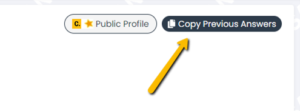
La fonction “Copier les réponses précédentes” peut être utilisée pour extraire des informations d’une demande précédemment soumise vers une nouvelle demande.
Sur la nouvelle candidature que vous êtes en train de remplir, cliquez sur Copier les réponses précédentes en haut de la page web.
Les demandes antérieures comportant les mêmes questions que la nouvelle demande sont affichées.
Sélectionnez la requête dont vous souhaitez copier les réponses, puis cliquez sur Copier les réponses.
- Si le nouveau formulaire contient déjà des réponses, cette opération n’écrasera ni n’affectera les nouvelles réponses.
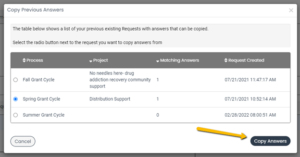
Cliquez sur Ok dans la fenêtre contextuelle Confirmer les réponses à la copie.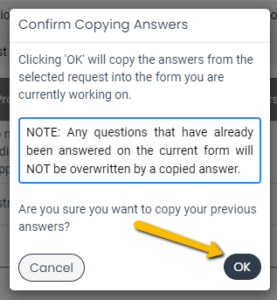
N’oubliez pas d’examiner chaque réponse et d’y apporter les modifications nécessaires.
Vérifiez si vous devez répondre à d’autres questions.
Nouvelles et histoires

La Community Foundation investit 1 million de dollars dans le fonds Housing Central New York
Un investissement d'un million de dollars dans le fonds Housing Central New York contribuera à ...

La Central New York Community Foundation accueille trois nouvelles recrues
La Central New York Community Foundation a embauché Rebecca Balara en tant que responsable de ...
Le Fonds Cayuga accepte désormais les demandes de subvention pour 2026
Le Cayuga Community Fund accepte dès à présent les demandes de subvention pour 2026 émanant ...
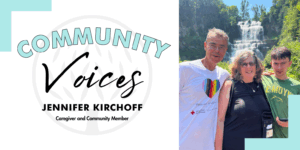
Créer un espace pour permettre aux aidants de se reposer, de se ressourcer et de se connecter
Écoutez Jennifer Kirchoff, aidante et membre de la communauté, raconter comment le Sommet des aidants ...

Ce que nous faisons | Mises à jour du personnel de la CNYCF
Notre personnel est fier de ne pas se contenter de servir notre communauté, mais de ...
Un legs pour soutenir la guérison des traumatismes et l'espoir dans le comté de Cayuga
Un legs de 1,8 million de dollars de Teresa Motz crée le Hope and Healing ...
La Fondation communautaire annonce la nomination d'un nouveau membre du Conseil de l'équité et de l'excellence pour les Noirs
La Central New York Community Foundation accueille un nouveau membre du conseil consultatif du Black ...

Plus de 765 000 dollars distribués aux organisations à but non lucratif de CNY
La Central New York Community Foundation a récemment distribué plus de 765 000 dollars de ...
Opportunité gratuite de renforcement des capacités pour les organisations à but non lucratif du centre de l'État de New York
À l'approche de notre 100e anniversaire en 2027, nous étendons notre soutien aux organisations à ...
La Community Foundation investit 1 million de dollars dans le fonds Housing Central New York
Un investissement d'un million de dollars dans le fonds Housing Central New York contribuera à ...
La Central New York Community Foundation accueille trois nouvelles recrues
La Central New York Community Foundation a embauché Rebecca Balara en tant que responsable de ...
Le Fonds Cayuga accepte désormais les demandes de subvention pour 2026
Le Cayuga Community Fund accepte dès à présent les demandes de subvention pour 2026 émanant ...
Créer un espace pour permettre aux aidants de se reposer, de se ressourcer et de se connecter
Écoutez Jennifer Kirchoff, aidante et membre de la communauté, raconter comment le Sommet des aidants ...
Ce que nous faisons | Mises à jour du personnel de la CNYCF
Notre personnel est fier de ne pas se contenter de servir notre communauté, mais de ...
Un legs pour soutenir la guérison des traumatismes et l'espoir dans le comté de Cayuga
Un legs de 1,8 million de dollars de Teresa Motz crée le Hope and Healing ...
La Fondation communautaire annonce la nomination d'un nouveau membre du Conseil de l'équité et de l'excellence pour les Noirs
La Central New York Community Foundation accueille un nouveau membre du conseil consultatif du Black ...
Plus de 765 000 dollars distribués aux organisations à but non lucratif de CNY
La Central New York Community Foundation a récemment distribué plus de 765 000 dollars de ...
Opportunité gratuite de renforcement des capacités pour les organisations à but non lucratif du centre de l'État de New York
À l'approche de notre 100e anniversaire en 2027, nous étendons notre soutien aux organisations à ...